Mobilní aplikace
Začínáme s mobilní aplikací RichPear Home
Mobilní aplikace připojí telefon k domácnosti, přidá notifikace, senzory telefonu, polohu a rychlý přístup k ovládání. Nastavení začíná nalezením serveru, přihlášením a volbou oprávnění, která chcete aplikaci povolit.
- Lokální adresa
http://rphome.local:8123- Když mDNS nefunguje
http://IP-ADRESA:8123- Účet
- přihlášení běžným uživatelem
- Volitelné funkce
- poloha, notifikace a senzory telefonu
Požadavky před nastavením
Na iPhonu potřebujete iOS 15 nebo novější. Na Androidu je potřeba Android 6 nebo novější.
Připravte si uživatelský účet RichPear Home, který budete v telefonu používat. Nepřihlašujte běžný telefon sdíleným administrátorským účtem.
Telefon musí vidět vaši domácí instalaci. Doma to bývá lokální síť, mimo domov bezpečně nastavený vzdálený přístup.
Než začnete
- Ověřte, že se do RichPear Home přihlásíte v prohlížeči.
- Zjistěte lokální adresu systému.
- Rozhodněte, jestli chcete v aplikaci používat polohu a notifikace.
Nastavení krok za krokem
Stažení a první spuštění aplikace
Nainstalujte aplikaci RichPear Home z obchodu pro své zařízení a otevřete ji.
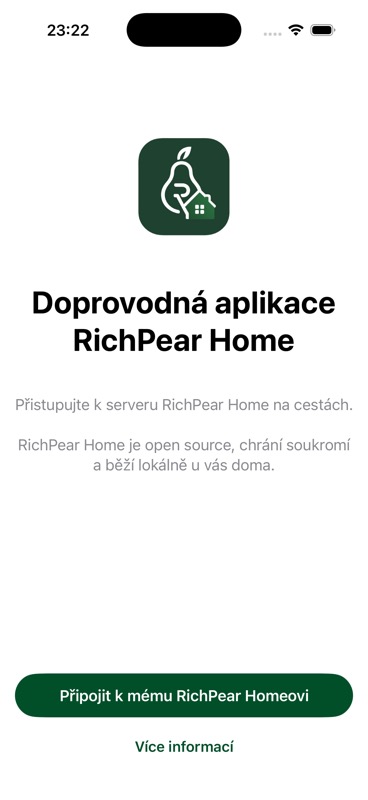
Na úvodní obrazovce zvolte připojení k vašemu RichPear Home. Aplikace začne hledat server v lokální síti a nabídne další postup.
Pokud budete nastavovat telefon mimo domov, připravte si předem bezpečnou vzdálenou adresu. Lokální adresa z domácí sítě mimo domov fungovat nebude.
Vyhledání nebo ruční zadání serveru
Pokud je telefon ve stejné síti jako RichPear Home, aplikace se pokusí server najít automaticky. Když najde jednu instalaci, nabídne její připojení. Pokud jich najde víc, vyberte správnou domácnost ze seznamu.
Jestli se server nenajde, zadejte adresu ručně. V domácí síti zkuste http://rphome.local:8123. Pokud název neodpoví, použijte adresu ve tvaru http://IP-ADRESA:8123.
Pro vzdálený přístup používejte jen zabezpečenou veřejnou adresu, kterou máte pro danou instalaci připravenou. Lokální IP adresu neposílejte přes veřejný internet.
Když se server nenajde
- Zkontrolujte, že je telefon připojený ke stejné Wi-Fi.
- Ověřte, že se server otevře v prohlížeči telefonu.
- Pokud nefunguje název
rphome.local, použijte IP adresu zařízení.
Přihlášení a pojmenování telefonu
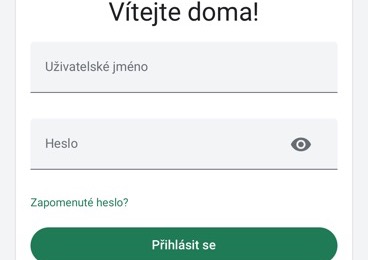
Přihlaste se stejnými údaji, které používáte pro RichPear Home. Pokud máte zapnuté vícefaktorové ověření, dokončete ověření podle nastavené metody.
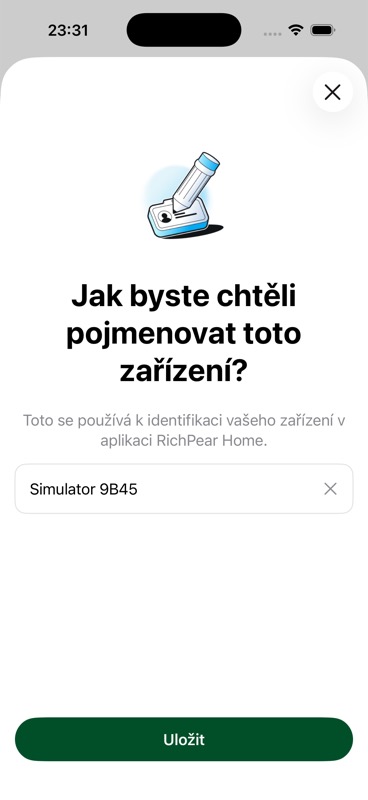
Potom zvolte název zařízení. Ten se bude používat u entit telefonu, notifikací, senzorů a automatizací. Použijte jméno, podle kterého telefon poznáte i za několik měsíců, například Telefon Petra.
Nepoužívejte přihlášení, které funguje jen v důvěryhodné síti bez zadání účtu. Mobilní aplikace má fungovat i při změně sítě a musí mít jasně přiřazeného uživatele.
Poloha a oprávnění telefonu
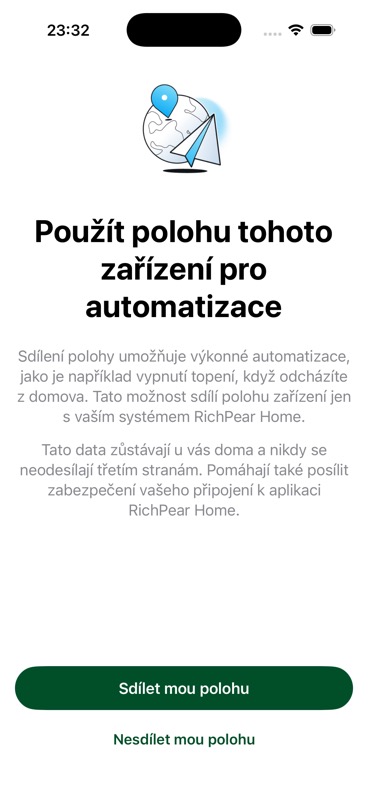
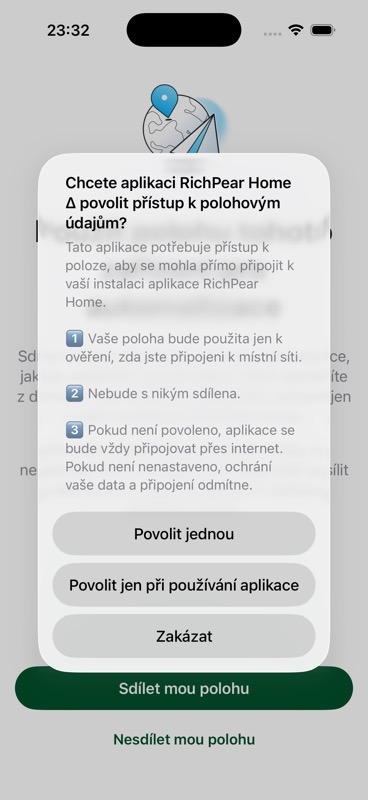
Aplikace se zeptá na sdílení polohy. Poloha umožní automatizace podle zón, například vypnutí topení po odchodu nebo upozornění při návratu domů.
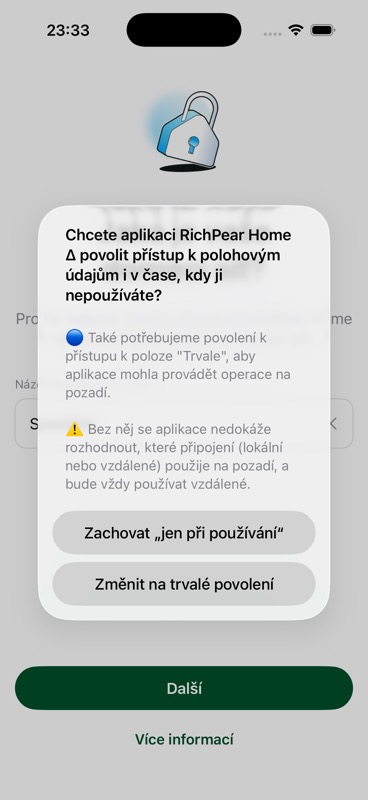
Na Androidu je pro spolehlivé aktualizace polohy na pozadí potřeba povolit polohu průběžně a také oprávnění pro blízká zařízení. Na iOS zvolte oprávnění podle toho, jestli chcete používat polohu jen při otevřené aplikaci, nebo i na pozadí.
Pokud polohu nechcete používat, můžete ji odmítnout. Přijdete tím ale o automatizace závislé na zónách a některé bezpečnostní volby lokálního připojení.
Zabezpečení nešifrované lokální adresy
Když v aplikaci použijete nešifrovanou lokální adresu začínající http://, aplikace se může zeptat, jak přísně má takové připojení povolit.
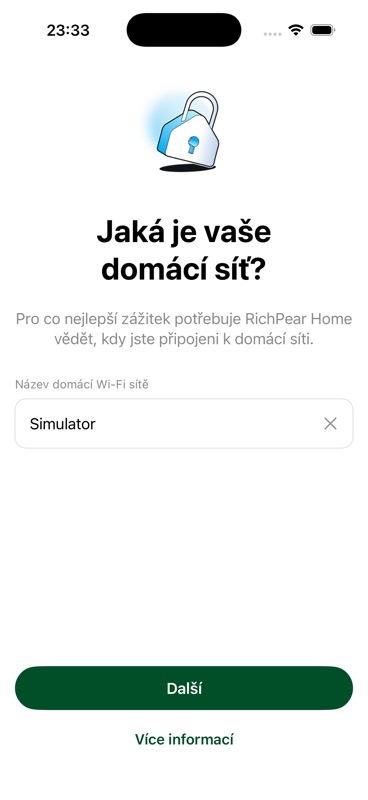
Nejbezpečnější volba dovolí nešifrované připojení jen na domácí síti. Aplikace k tomu potřebuje znát domácí síť a obvykle i oprávnění polohy.
Méně bezpečná volba dovolí nešifrovanou adresu z libovolné sítě. Tu nepoužívejte na veřejných Wi-Fi ani pro vzdálený přístup.
Podrobnosti jsou v samostatném návodu Zabezpečení připojení v mobilní aplikaci.
Dokončení nastavení
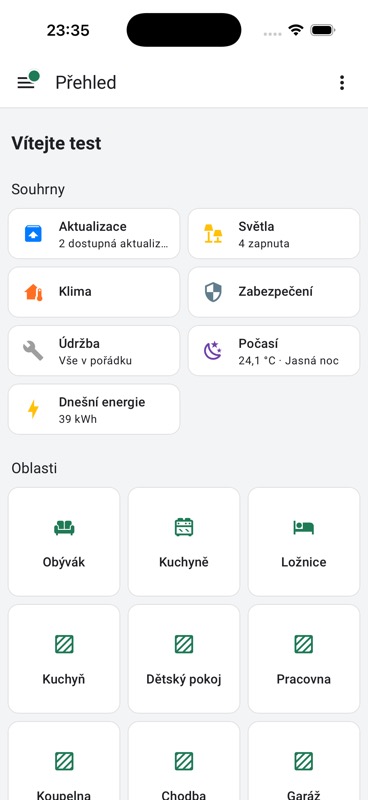
Po uložení oprávnění aplikace otevře přehled domácnosti. Zkontrolujte, že vidíte správnou instalaci, správného uživatele a běžné přehledové karty.
V tomto okamžiku je telefon připojený a může vytvářet vlastní entity, přijímat notifikace a používat povolené senzory.
Notifikace po dokončení nastavení
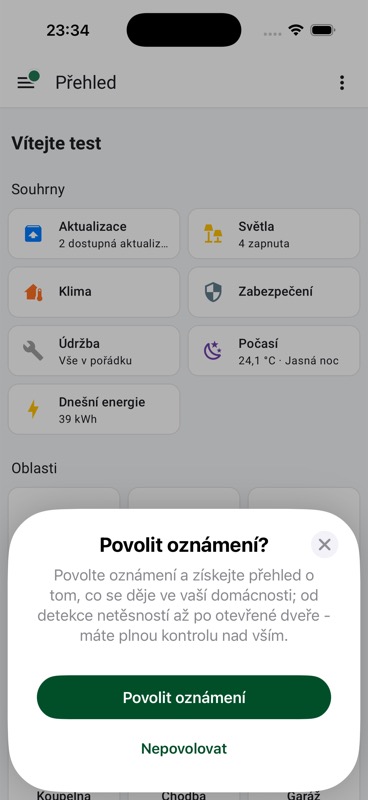
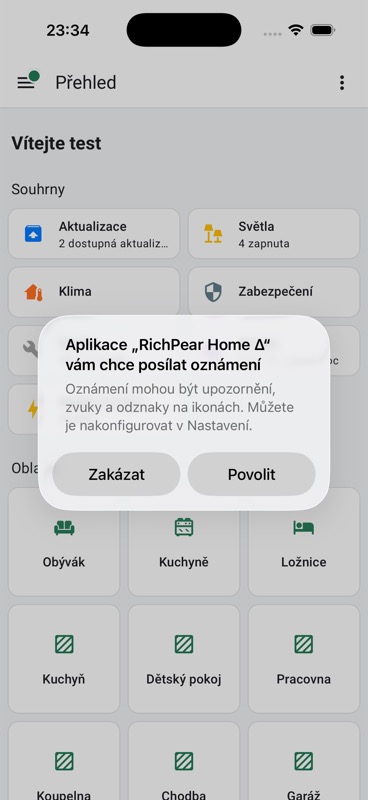
Po prvním připojení vás aplikace vyzve k povolení notifikací. Ty jsou potřeba pro upozornění z automatizací, alarmů, úniku vody, otevřených dveří nebo servisních stavů.
Na iOS může aplikace požádat také o kritická oznámení. Ta mohou přehrát zvuk i v tichém režimu nebo při zapnutém nerušit, proto je používejte jen pro opravdu důležité události.
Po povolení notifikací pošlete jednoduchou kontrolní zprávu z RichPear Home a ověřte, že dorazila na správný telefon.
Přidání další instalace
Pokud spravujete víc domácností nebo dočasnou instalaci, otevřete v mobilní aplikaci nastavení serverů a zvolte přidání dalšího serveru.
Servery ve stejné lokální síti se mohou nabídnout automaticky. Když se správný server nezobrazí, zadejte adresu ručně.
Každou instalaci pojmenujte tak, aby bylo v aplikaci jasné, kterou domácnost právě ovládáte.
Doporučení
Oddělte osobní domácnost, servisní instalace a dočasná prostředí vlastním názvem serveru. Snížíte tím riziko, že odešlete notifikaci nebo změnu do špatné instalace.
Pokročilé připojení
TLS klientský certifikát
Reverse proxy vyžaduje klientský certifikát
Pokud je vzdálený přístup chráněný TLS klientskou autentizací, aplikace může při připojení požádat o certifikát. Bez správného certifikátu se přihlášení nemusí zobrazit nebo skončí chybou.
Instalace certifikátu v telefonu
Na Androidu instalujte certifikát jako uživatelský certifikát pro VPN a aplikace. U iOS postupujte podle firemního nebo instalačního profilu dané domácnosti.
Hodinky a další zařízení
Některé doprovodné platformy neumí převzít certifikát automaticky z telefonu. Pokud je certifikát vyžadovaný, připravte samostatný soubor v podporovaném formátu.